Краткий обзор
Сервер Windows 2000 - лучший sollution чтобы принять гостей за
Microsoft Сервер Sql 2000 и Mu Сервер Онлайн.
Введение
Этот гид обучающей программы Вы через процесс монтажа Windows 2000 в Компьютер.Предпосылки
Компьютер и компакт-диск Установки Сервера Windows 2000.Я choosed Сервер Windows 2000, потому что Microsoft Сервер Sql нуждается только в Сервере Windows (по крайней мере, что, что это сказало меня), Вы можете установить Сервер Windows 2003, если Вы любите.
ПРЕДУПРЕЖДЕНИЕ ВОЗМОЖНО ПОТЕРЯ ДАННЫХ: Если Вы не знакомы с процессом форматирования и монтажа операционной системы, пожалуйста не делайте этого непосредственно. Попросите, чтобы кто - то еще сделал это для Вас.Установка
Компакт-диск Установки Сервера Windows 2000 Вставки в CD-Rom и процессе установки Windows 2000 начала.
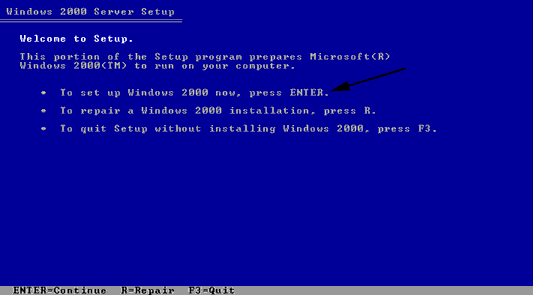
Когда приемы установки, Вы нажимаете ENTER, чтобы настроить Windows 2000, поскольку Вы видите на картине 1.01.
1.01
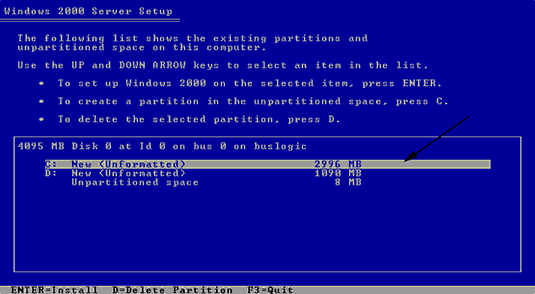
Когда установка спрашивает, Вы, где устанавливать Windows (во что разделение) создаете два разделения. Пример: Если Вы имеете 4Gb, жесткий диск делает одно разделение 3Gb и один partion 1Gb. В первом разделении Вы установите Windows, и во втором Вы поместите Mu файлы Сервера Онлайн. Когда Вы делаете два разделения как показано на картине 1.02, продолжаются, выбирая первое разделение, как разделение, Вы установите Windows, и нажимание ENTER.
1.02
Установка будет форматировать разделение как NTFS, и это скопирует инсталяционные файлы к накопителю на жестких дисках, тогда это повторно начнет компьютер и начнет установку с накопителя на жестких дисках, а не с Инсталяционного компакт-диска.
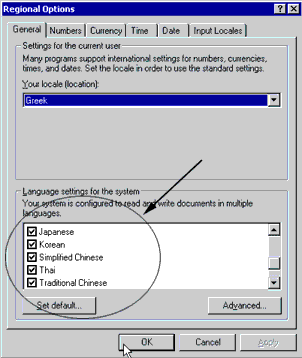
После этого Вы приземлитесь в диалоге, где Вы можете изменить Windows Региональные Параметры настройки. Щелкните первая кнопка по имени Настраивают ... и устанавливают все языки как показано на картине 1.03. Поскольку место действия используют ваш (я использую греческий язык, потому что я - грек). Нажмите OK и затем кнопка Next. Будет требоваться когда-нибудь, чтобы закончить копировать все языки, потому что файлы - приблизительно 230 мегабайтов в размере.
1.03
Заполнитесь infos как вам угодно щелкают Затем, и затем для Компьютерного названия используют MU. Для Администратора пароль использует любой пароль, который Вы хотите, но записали это для более позднего использования (позволяет, говорят для, загружаются коробка). В следующем диалоге (после того, как Вы щелкали Затем) Вы видите, что установка компонентов установит. Там Вы можете видеть, что компонент, названный интернет-Информационными Услугами (IIS) проверяет это. Если Вы не хотите установить это, теперь оставляют это беспрепятственно, Вы можете установить это позже следующей Установкой интернет-Информационных Услуг (IIS) наставник. Щелкните Следующей установкой ваши свойства даты/времени и снова щелкните Затем. Ждите до установки заканчивают устанавливать организацию сети, используют Типичные параметры настройки пока и рассматривают через диалоги, пока Вы не заканчиваете установку.
После монтажа ваших водителей аппаратных средств Вы можете установка ваши IP Варианты.
Продолжите затем обучаться, щелкая Затем ниже.
Авторское право blurcode
Свяжитесь со мной в blurcoder (put_something_here) yahoo.com
имейте удачу и забаву
